Indicaremos aqui como fazer um Mapa Virtual utilizando o repositório Internet Archive (https://archive.org) e as plataformas de mapeamento OpenStreetMap – OSM – (https://www.openstreetmap.org/) e uMap (https://umap.openstreetmap.fr/pt-br/). Estes foram os recursos que usamos para construir o Mapa Sonoro de Cachoeira (http://mapasonorodecachoeira.sonatorio.org/).
Com o uMap você pode criar diversos tipos de mapas (sonoros, de caminhadas, de ciclofaixas, de corridas, de histórias, de poesias, de fotografias etc), utilizando as camadas (layers) do mapa colaborativo OpenStreetMap. Você também pode colaborar com o OpenStreetMap, incluindo informações e editando o mapa livre.
i) Incluindo os áudios no repositório Internet Archive
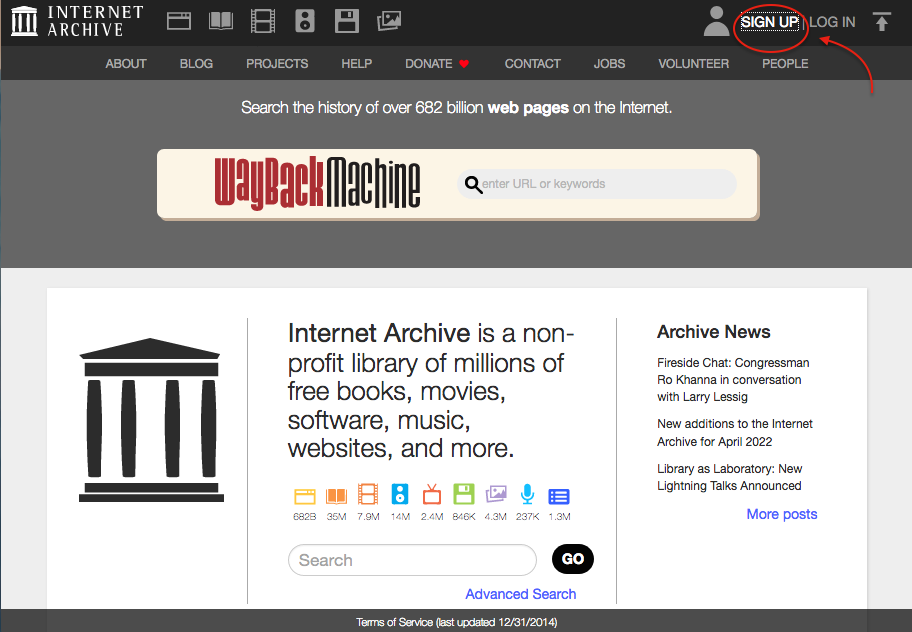
i.1) Acesse o site (https://archive.org) e crie uma conta, clicando em Sign Up.
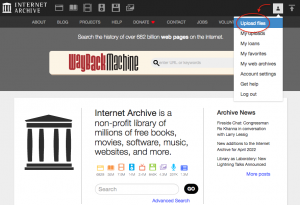
i.2) Após criar sua conta, faça seu Log In. Clique no ícone do usuário (user) e escolha a opção Upload files para subir seus arquivos no repositório (na nuvem).
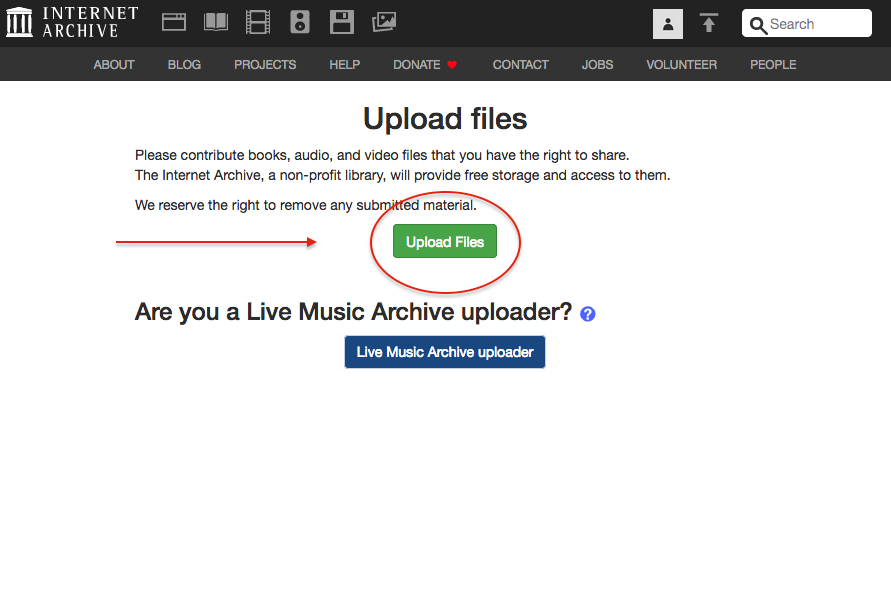
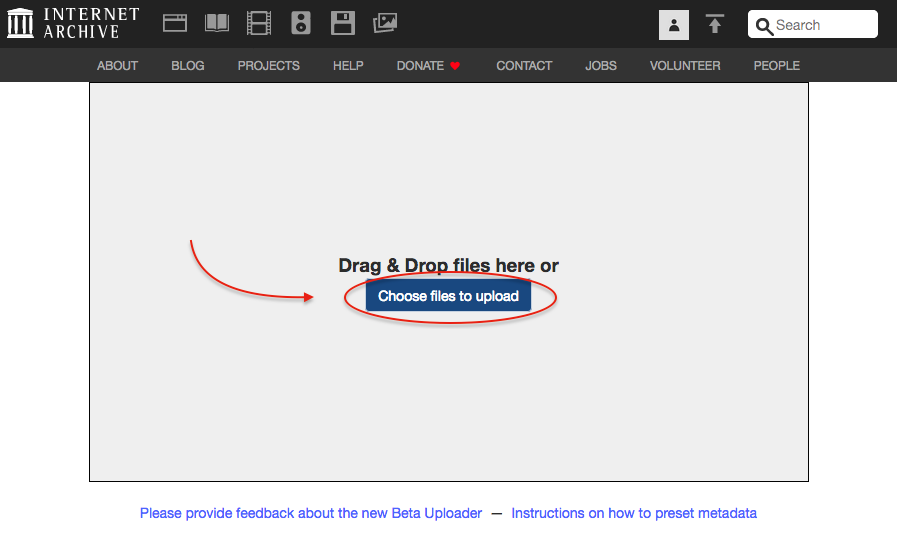
i.3) Escolha o arquivo para subi-lo (upload).
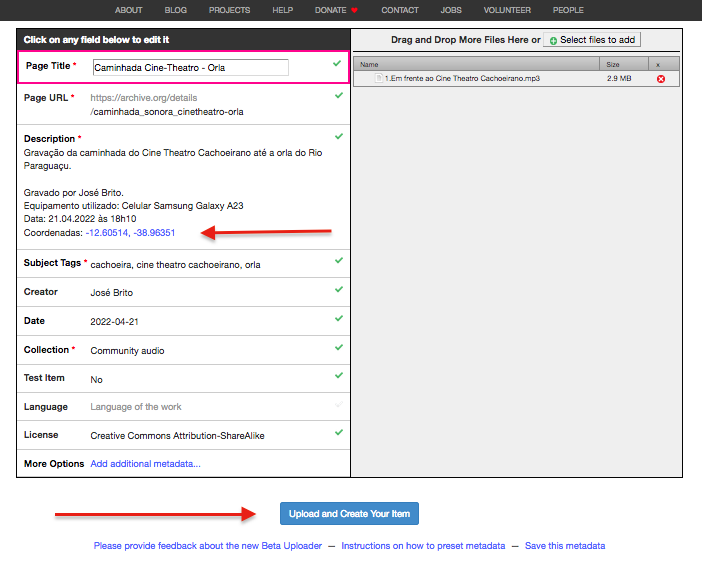
i.4) Inclua as informações do seu arquivo de áudio. Na descrição, para ajudar quando for incorporar o áudio ao mapa, procure incluir o número decimal das coordenadas do local ao qual o áudio se refere. Nessa página, você indica a licença que seu(s) áudio(s) terá. Ao terminar, clique em Upload and Create Your Item.
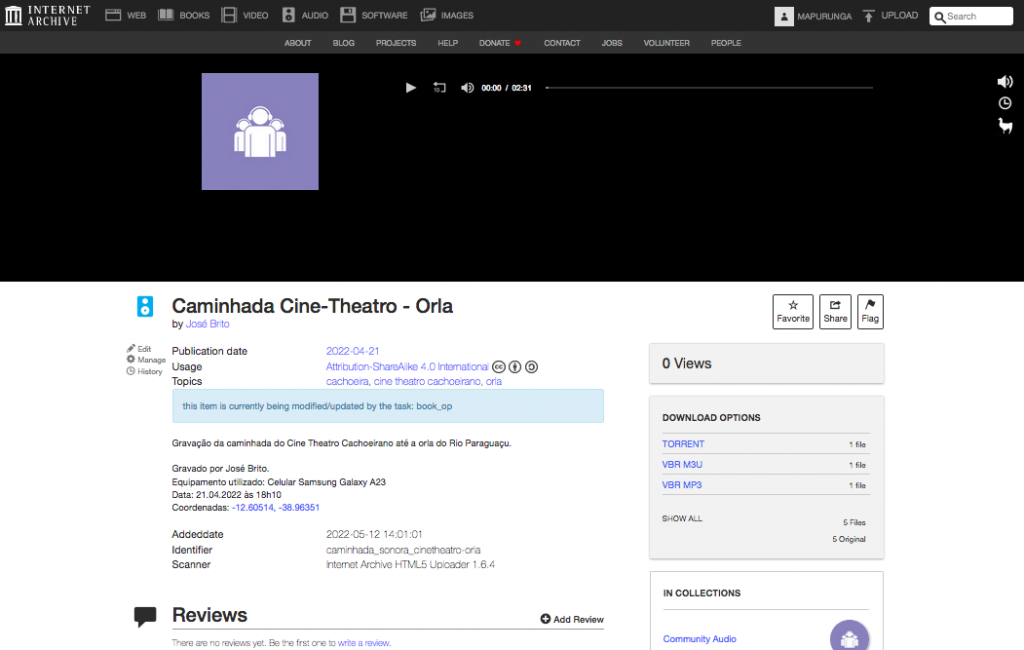
i.5) Pronto. Seu arquivo de áudio está na nuvem!
ii) Criando o Mapa Virtual com o uMap
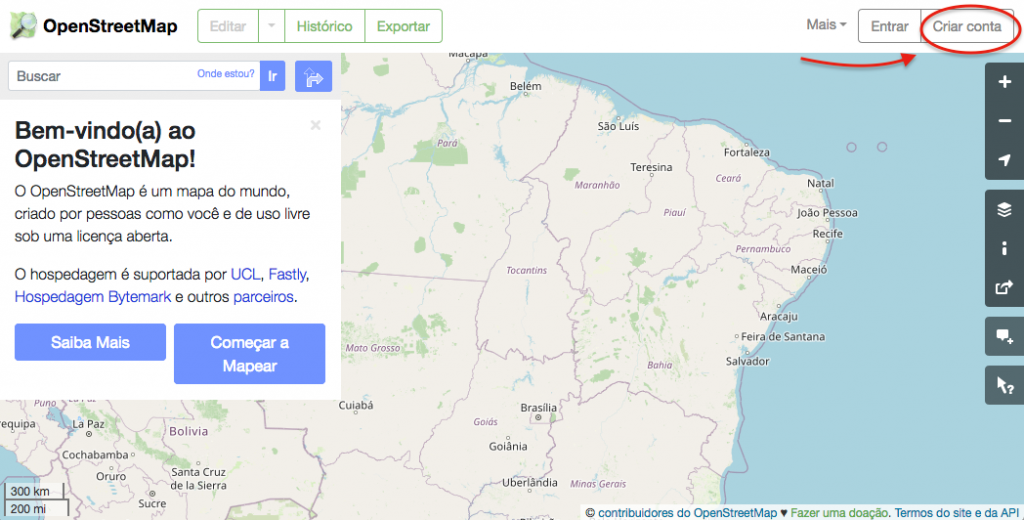
ii.1) Antes de acessar o uMap, entre no OpenStreetMap (https://www.openstreetmap.org) e crie uma conta, clicando em Criar Conta.
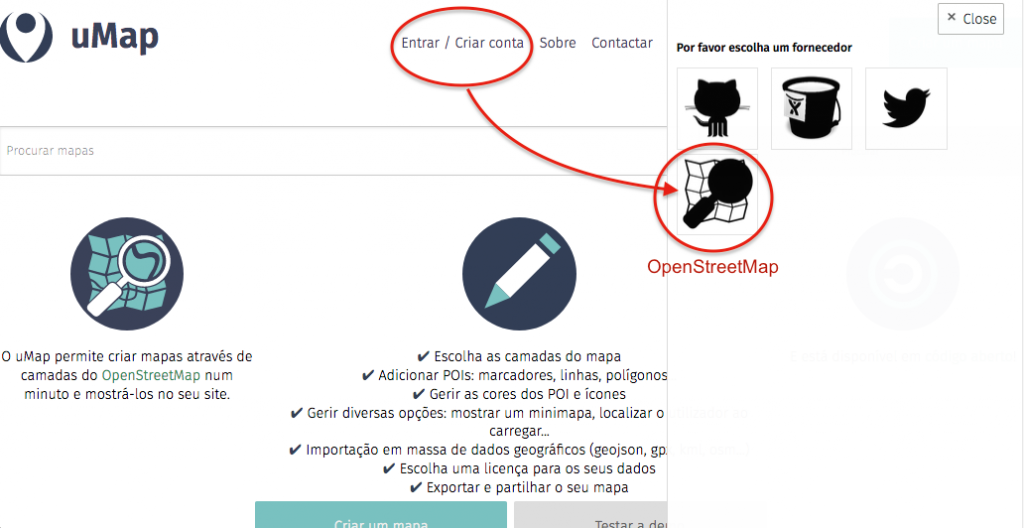
ii.2) Após criar sua conta no OpenStreetMap, entre no uMap (http://umap.openstreetmap. fr/pt-br/). Clique em Entrar/Criar conta. Em seguida abrirá uma janela lateral com as logos de fornecedores. Você deve clicar na logo do OpenStreetMap.
ii.3) Abrirá uma tela do OpenStreetMap (OSM) para você incluir seu e-mail (ou nome do usuário) e senha do OSM. Ao logar, o uMap irá pedir acesso a sua conta do OpenStreetMap.
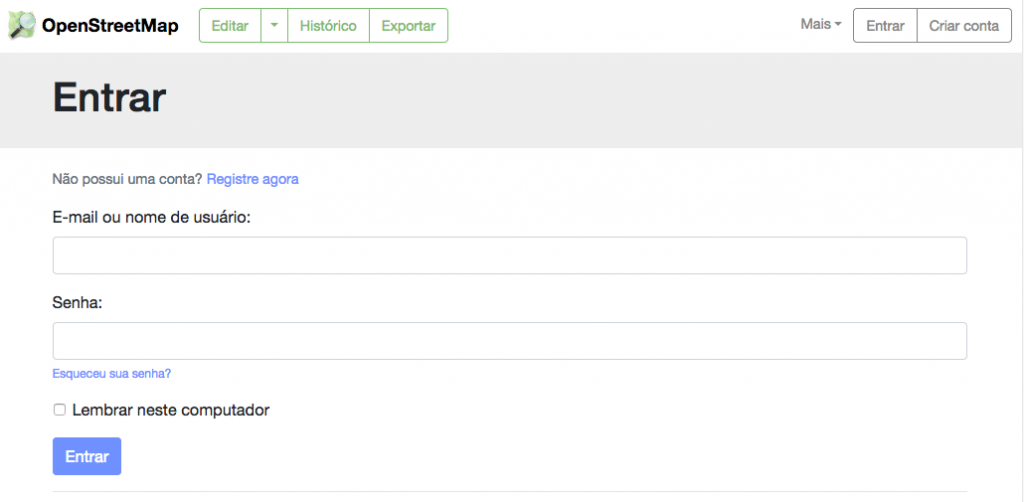
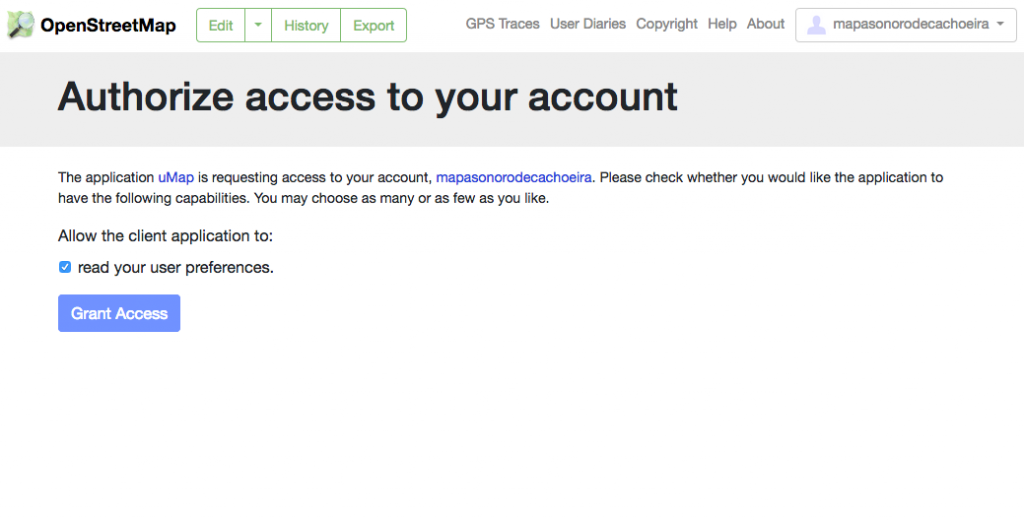
ii.4) Você será redirecionada(o) ao uMap logada(o) com a conta do OSM. Clique em Criar um mapa, no canto superior direito da tela.
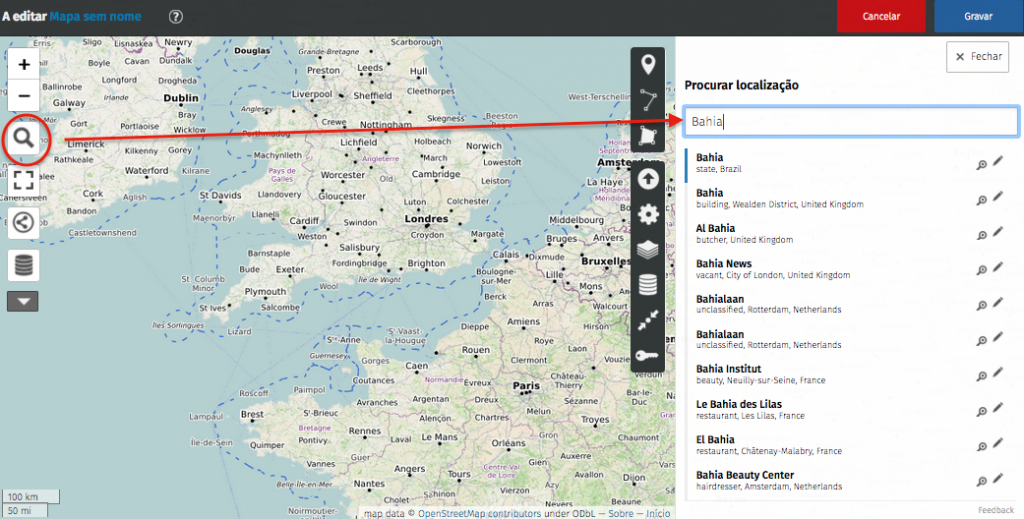
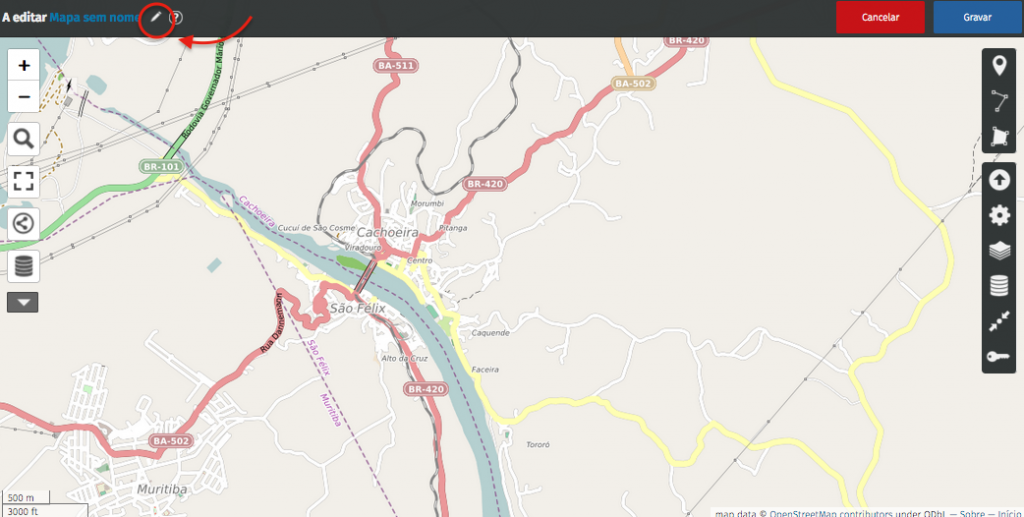
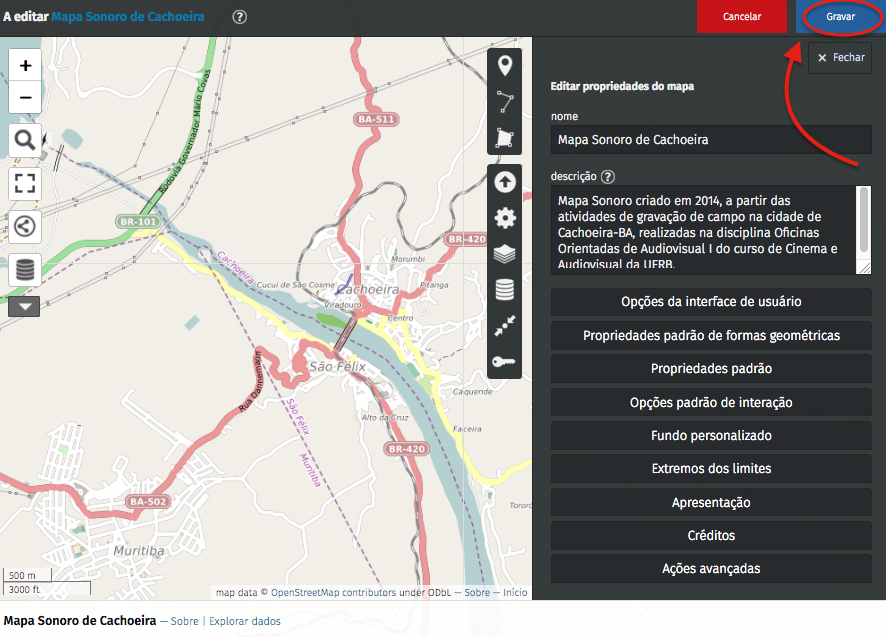
ii.6) Clique no ícone do lápis, no lado superior esquerdo da página, ao lado de Mapa sem nome, para começar a editar e configurar seu mapa. Ao clicar no lápis, abrirá uma janela na lateral direita da página, com título Editar propriedades do mapa, onde você poderá começar a colocar informações sobre seu mapa.
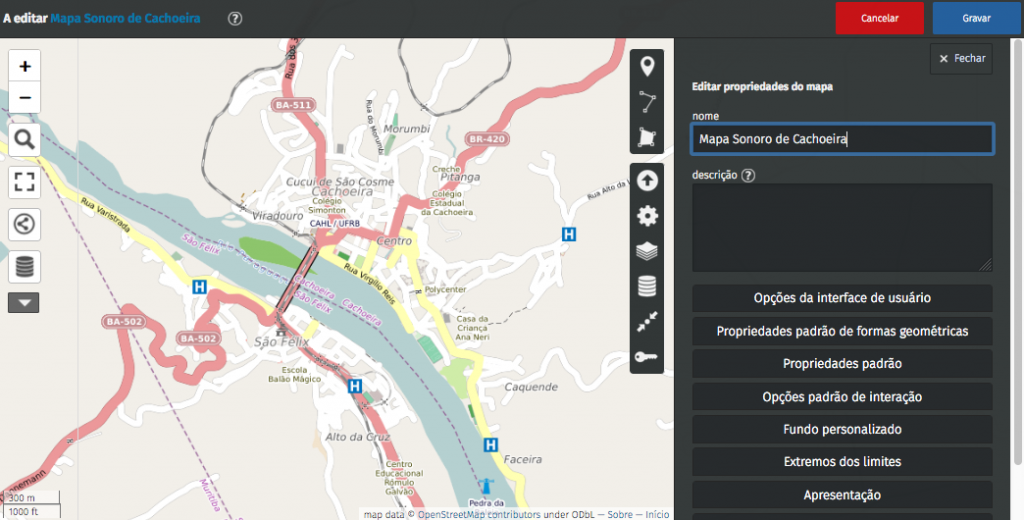
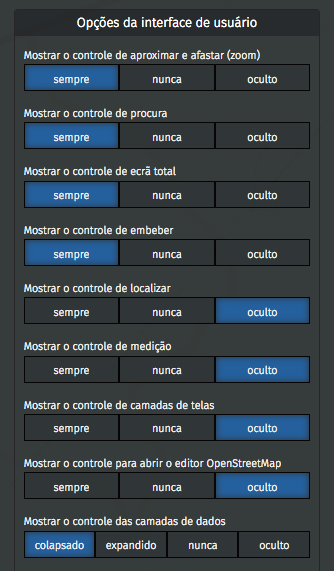
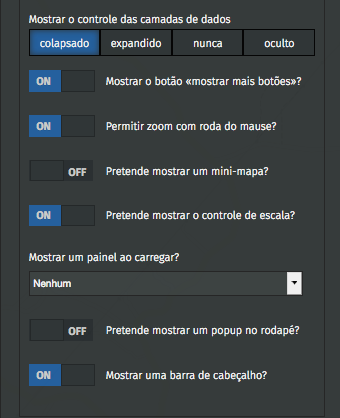
ii.7) Ainda na janela Editar propriedades do mapa, inclua o nome e uma descrição do seu mapa. Em Opções da interface de usuário, indicamos a seguinte configuração (mas claro que você está livre para experimentar outros arranjos):
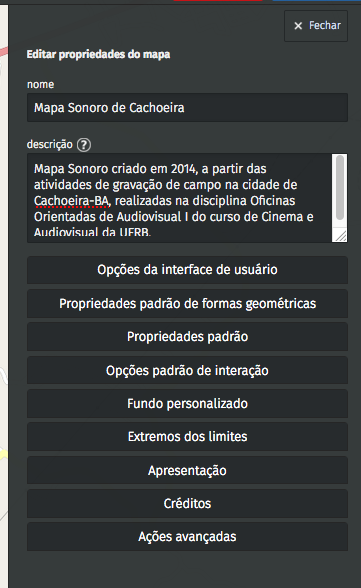
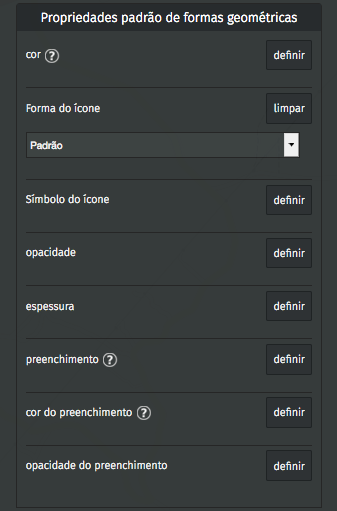
ii.8) Em Propriedades padrão de formas geométricas, você escolhe a cor, forma, símbolo, opacidade, espessura, preechimento, cor e opacidade do preechimento dos ícones do seu mapa (na página 227, trazemos alguns ícones que você pode usar em seu mapa). Em Propriedades padrão e Opções padrão de interação, indicamos deixar o padrão do uMap, mas você pode modificá-los. Em Fundo Personalizado, você pode modificar o fundo do seu mapa. Em Extremos dos limites, você pode demarcar um limite para seu mapa, assim quem acessá-lo navegará apenas pelo limite que você escolheu. Em Apresentação, você pode ativar um modo apresentação para o seu mapa, em que o(a) interator(a) poderá ouvir os áudios em sequência. Em Créditos, você escolhe a licença de seu mapa e inclui o nome das pessoas que trabalharam nele. Em Ações avançadas, você pode clonar, eliminar e descarregar o mapa e apagar as camadas que você criou. Lembre-se de clicar em Gravar, para salvar as configurações.
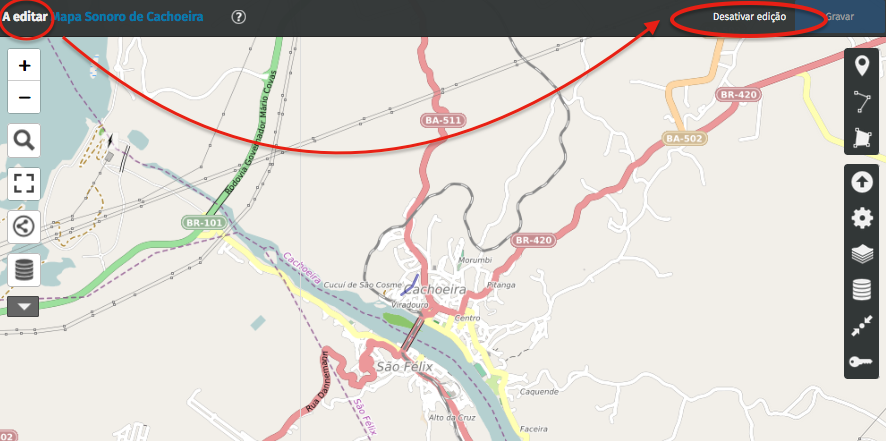
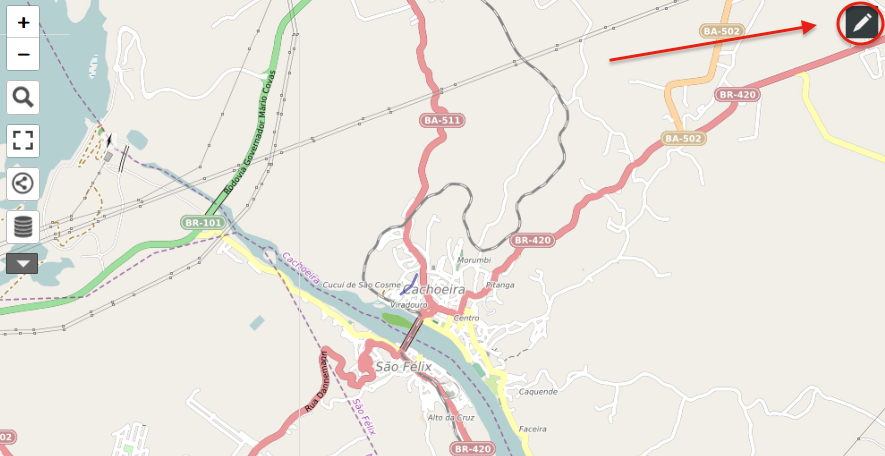
ii.9) Há dois modos no uMap, o modo de edição e de visualização. Você só conseguirá alterar as informações do mapa no modo de edição. No modo de edição, aparece uma barra horizontal na parte superior da página informando que você está editando. Para desativá-lo, clique em Desativar edição no canto superior direito. Para voltar ao modo de edição, clique no lápis no canto superior direito.
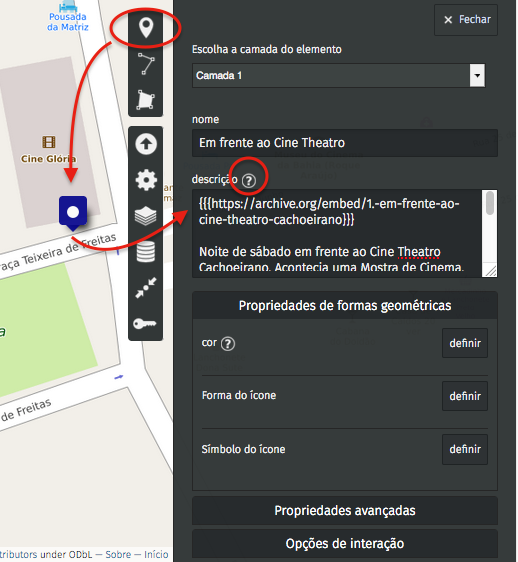
ii.10) No modo de edição, você verá uma barra vertical na lateral direita. O primeiro ícone (de cima para baixo) é de um marcador (marco) que você pode utilizar para fazer marcações de pontos, lugares específicos no mapa. O segundo ícone é para a criação de polilinhas – com essa ferramenta você pode traçar um trajeto, caminhos. O terceiro ícone serve para desenhar polígonos: com ele você pode marcar áreas. Em todos eles, você pode incorporar arquivos de áudio (ou outros tipos de arquivo), ou seja, você pode trazer os áudios armazenados no Internet Archive para seu mapa.
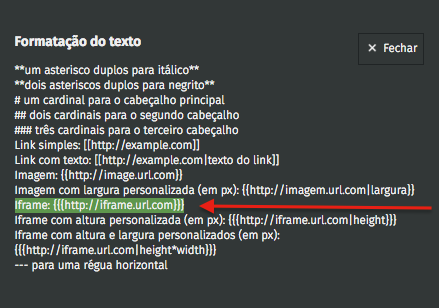
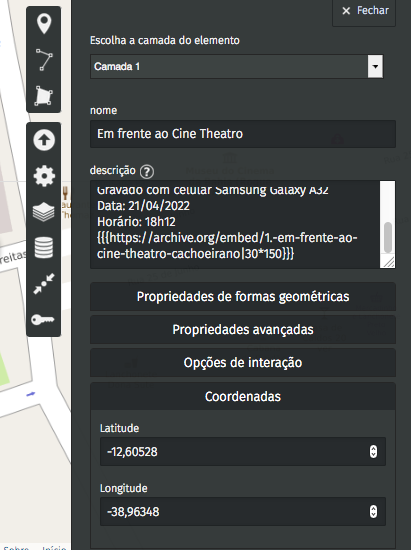
Ao clicar no ícone do marco, você deverá clicar logo em seguida em algum ponto do mapa, aparecendo um marcador. Junto ao marcador, abrirá uma janela lateral parecida com as das propriedades gerais do mapa. Nessa janela, você inclui o nome e a descrição do áudio. Ao lado de Descrição há um ponto de interrogação. Ao clicar nesse ponto, abrirá uma janela de Formatação de texto. É nesta janela que informa como incorporar um arquivo em seu mapa, por meio do iframe. Para incorporar um arquivo ao mapa, deve-se incluir sua URL entre três chaves. Por exemplo: {{{http://iframe.url.com}}}.
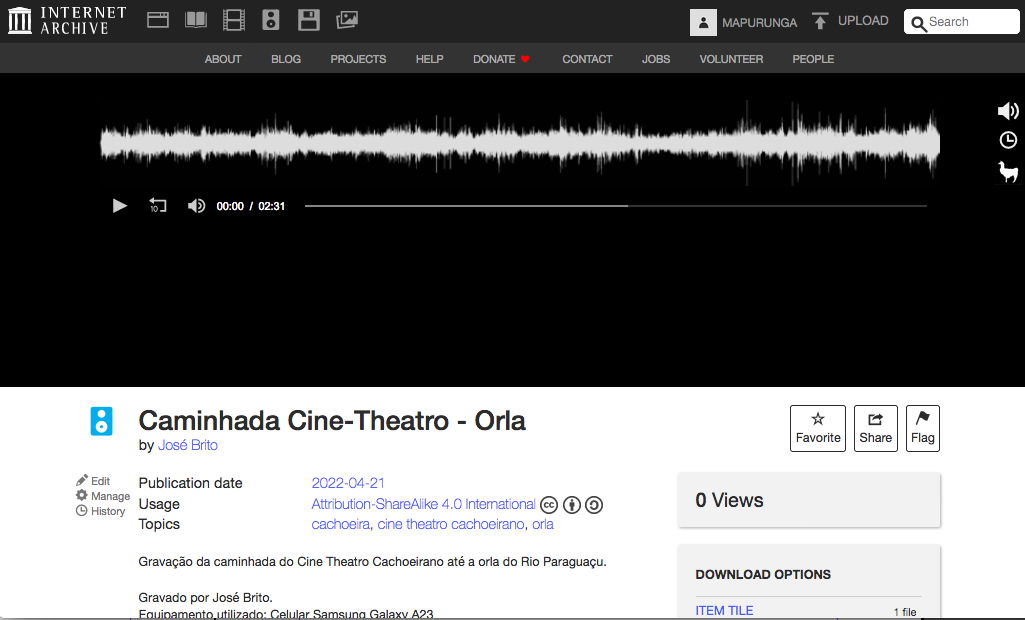
ii.11) Para saber qual URL colocar no mapa, retorne à página do áudio no Internet Archive. Ao lado direito do nome do áudio, há três botões: Favorite, Share e Flag. Clique em Share. Abrirá uma janela chamada Share or Embed This Item, em Embed copie a URL entre aspas que está logo após o código: <iframe src=.
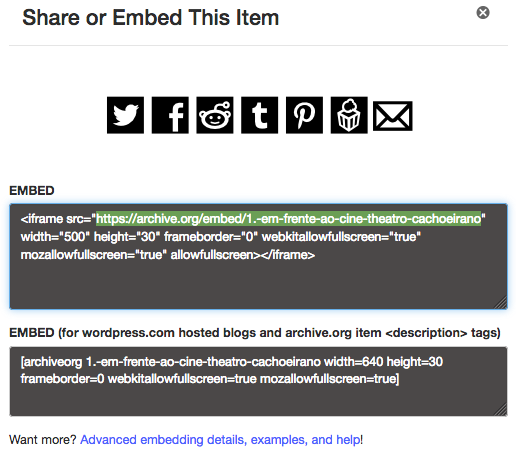
ii.12) Retorne ao uMap e cole esta URL entre as três chaves na caixa de descrição. Para alterar a altura e largura do gráfico do áudio, você pode incluir, logo após a URL, o seguinte código: |altura*largura. Por exemplo: {{{http://iframe.url.com|30*150}}}.
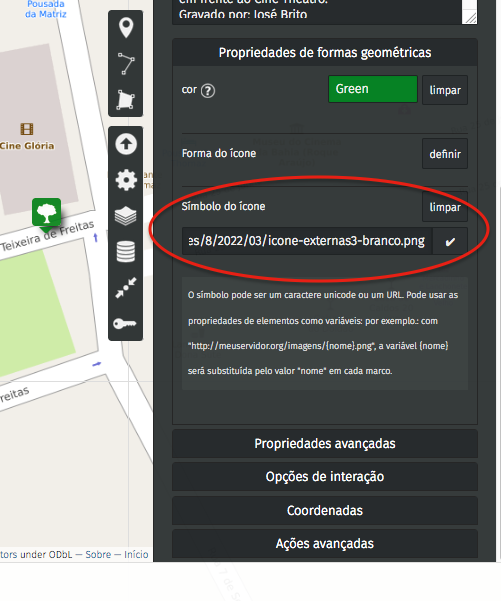
Em Coordenadas, inclua as coordenadas do ponto ao qual o áudio se refere (na página 228, indicamos como descobrir as coordenadas de um local). Em Propriedades de formas geométricas, você escolhe a cor, forma e símbolo desse marcador específico. O uMap traz vários tipos de símbolos, mas você pode também incluir e criar novos. Na página 227, trazemos algumas possibilidades de símbolos baseados na Proposição Mapa Virtual de Escutas, apresentada na Parte II desta tese. Para modificar o Símbolo, clique em Definir ao lado de Símbolo do ícone. Abaixo dos símbolos do uMap, clique em Definir símbolo – aparecerá uma caixa de texto para incluir a URL do ícone que você desejar.
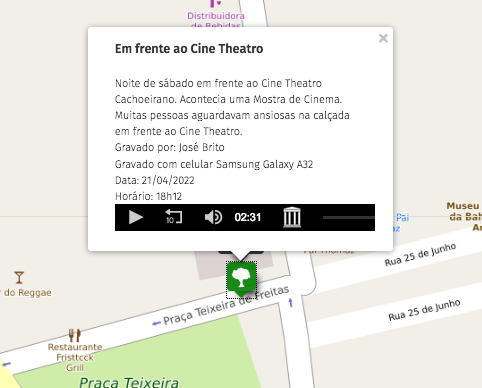
ii. 13) Grave as informações, saia do modo de edição e veja/escute seu primeiro áudio no mapa!
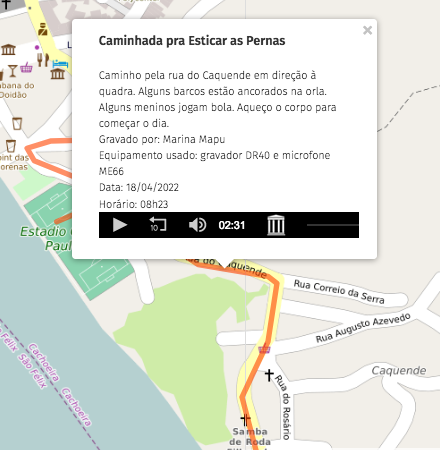
ii.14) Você pode fazer o mesmo com as polilinhas e os polígonos.
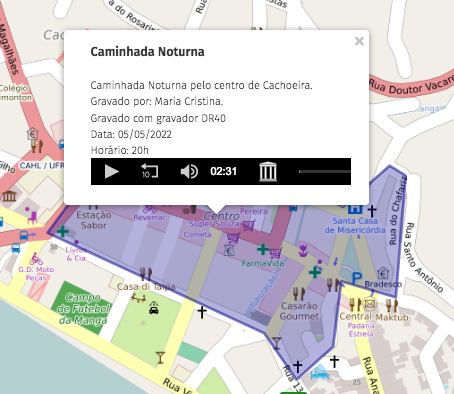
Fonte: FERREIRA, Marina Mapurunga de Miranda. Reativação da Escuta: práticas sonoras experimentais como estratégias para o ensino de som em cursos de Cinema e Audiovisual. 2022. Tese (Doutorado em Música) – Escola de Comunicações e Artes, Universidade de São Paulo, São Paulo, 2022.